
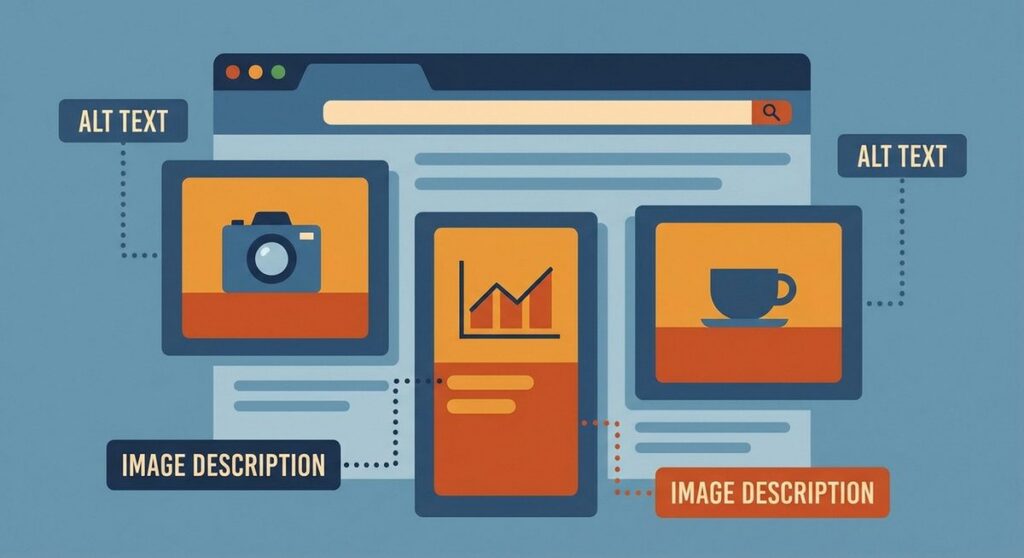
Alt-tekst (alternatieve tekst) is een korte beschrijving van een afbeelding die je toevoegt aan de HTML-code van een webpagina. Deze tekst wordt getoond wanneer een afbeelding niet kan worden geladen, en wordt voorgelezen door schermlezers die blinden en slechtzienden gebruiken om het internet te navigeren. Alt-tekst is daarmee essentieel voor zowel de digitale toegankelijkheid van je website als voor zoekmachineoptimalisatie (SEO).
Wat is alt-tekst precies?
Alt-tekst is het alt-attribuut van een HTML-afbeeldingstag. In de code ziet dat er zo uit: <img src="foto.jpg" alt="Beschrijving van de afbeelding">. De alt-tekst verschijnt wanneer:
- Een afbeelding niet kan worden geladen (trage verbinding, verbroken link)
- Een bezoeker een schermlezer gebruikt
- Een zoekmachine de inhoud van je pagina analyseert
Waarom is alt-tekst belangrijk?
Toegankelijkheid
In Nederland zijn er naar schatting meer dan 300.000 mensen met een ernstige visuele beperking. Zij gebruiken schermlezers om webpagina’s te lezen. Zonder alt-tekst mist deze groep de informatie die afbeeldingen bieden. Dat is niet alleen onhandig — het kan ook betekenen dat essentiële content ontoegankelijk is. Lees meer over hoe blinden en slechtzienden online teksten lezen.
SEO
Zoekmachines zoals Google kunnen afbeeldingen niet ‘zien’ zoals mensen dat doen. Ze zijn afhankelijk van alt-tekst om te begrijpen wat er op een afbeelding staat. Goede alt-teksten helpen je afbeeldingen te ranken in Google Afbeeldingen en versterken de relevantie van je pagina voor bepaalde zoekwoorden.
Gebruikerservaring
Als een afbeelding niet laadt, ziet de bezoeker de alt-tekst in plaats van een leeg vak of een gebroken afbeeldingsicoon. Dit verbetert de algehele gebruikerservaring.
Hoe schrijf je een goede alt-tekst?
Het schrijven van effectieve alt-tekst is een vaardigheid. Hier zijn de belangrijkste richtlijnen:
1. Wees beschrijvend en specifiek
Beschrijf wat er op de afbeelding te zien is. Niet: “foto”. Wel: “Twee kinderen spelen in een park met herfstbladeren op de grond”. Hoe specifieker, hoe beter de schermlezergebruiker en zoekmachine de context begrijpen.
2. Houd het beknopt
Een alt-tekst hoeft geen roman te zijn. Streef naar 80-125 tekens. Schermlezers lezen de alt-tekst in één keer voor, dus langere teksten worden vermoeiend om naar te luisteren.
3. Vermijd “afbeelding van” of “foto van”
De schermlezer kondigt al aan dat het om een afbeelding gaat. Begin dus direct met de beschrijving. Niet: “Foto van een kat op een bank”. Wel: “Rode kat die op een bruine leren bank slaapt”.
4. Gebruik het zoekwoord waar het past
Als het natuurlijk past, verwerk dan het zoekwoord van de pagina in de alt-tekst. Forceer het niet — schrijf in de eerste plaats voor de gebruiker, niet voor Google.
5. Overweeg de context
Dezelfde afbeelding kan een andere alt-tekst nodig hebben afhankelijk van de context. Een foto van een appel op een kookblog krijgt een andere beschrijving dan op een pagina over voeding.
Voorbeelden van goede en slechte alt-tekst
| Situatie | Slechte alt-tekst | Goede alt-tekst |
|---|---|---|
| Productfoto | product123.jpg | Blauwe Nike hardloopschoenen model Air Zoom, zijaanzicht |
| Teamfoto | ons team | Vijf teamleden staan glimlachend voor het kantoor in Rotterdam |
| Grafiek | grafiek | Staafdiagram dat de omzetgroei van 2020 tot 2025 toont, met een stijging van 45% |
| Logo | logo.png | Logo van Woordprikkels |
Wanneer laat je de alt-tekst leeg?
Er zijn situaties waarin je de alt-tekst bewust leeg laat (alt=""):
- Decoratieve afbeeldingen — Sierlijnen, achtergrondpatronen of iconen die geen inhoudelijke informatie toevoegen
- Afbeeldingen die al in tekst worden beschreven — Als de bijbehorende tekst de afbeelding al volledig beschrijft
- Sfeerbeelden zonder informatieve waarde — Puur visuele elementen die niet bijdragen aan het begrip van de content
Belangrijk: gebruik alt="" (lege string), niet het helemaal weglaten van het alt-attribuut. Een ontbrekend alt-attribuut zorgt ervoor dat schermlezers de bestandsnaam voorlezen.
Alt-tekst versus title-attribuut
Het alt-attribuut en het title-attribuut worden vaak verward. Het verschil:
- Alt-tekst: wordt voorgelezen door schermlezers en verschijnt als de afbeelding niet laadt. Essentieel voor toegankelijkheid.
- Title-attribuut: verschijnt als tooltip wanneer je met de muis over de afbeelding hovert. Wordt niet door alle schermlezers voorgelezen en is dus minder belangrijk.
Alt-tekst toevoegen: zo doe je dat
In de meeste contentmanagementsystemen kun je eenvoudig alt-tekst toevoegen. In WordPress vul je het veld “Alternatieve tekst” in wanneer je een afbeelding uploadt of bewerkt in de mediabibliotheek. Zorg ervoor dat je dit bij elke afbeelding doet — het is een kleine moeite met een groot effect.
Veelgestelde vragen over alt-tekst
Een alt-tekst is een korte beschrijving van een afbeelding die je toevoegt aan de HTML-code. De tekst wordt voorgelezen door schermlezers voor blinden en slechtzienden, en helpt zoekmachines te begrijpen wat er op de afbeelding te zien is.
Streef naar 80 tot 125 tekens. De alt-tekst moet beknopt maar beschrijvend zijn. Te lange alt-teksten zijn vermoeiend voor schermlezersgebruikers, te korte teksten missen belangrijke context.
Ja, alt-tekst is een belangrijk SEO-element. Google gebruikt alt-tekst om de inhoud van afbeeldingen te begrijpen en ze te indexeren in Google Afbeeldingen. Het versterkt ook de topicale relevantie van je pagina.
Informatieve afbeeldingen moeten altijd een alt-tekst hebben. Decoratieve afbeeldingen die geen inhoudelijke waarde toevoegen, krijgen een lege alt-tekst (alt=””) zodat schermlezers ze overslaan.
Klik op een afbeelding in de mediabibliotheek of in de editor. Aan de rechterkant verschijnt het veld “Alternatieve tekst”. Vul hier je beschrijving in en sla de wijziging op.
Alt-tekst is onzichtbaar voor ziende bezoekers en bedoeld voor schermlezers en zoekmachines. Een bijschrift (caption) is zichtbaar onder de afbeelding en biedt extra context voor alle bezoekers.
Nee, begin direct met de beschrijving. Schermlezers kondigen al aan dat het om een afbeelding gaat. “Afbeelding van” of “foto van” is dus dubbelop en onnodig.
Zonder alt-tekst lezen schermlezers de bestandsnaam van de afbeelding voor (bijvoorbeeld “IMG_4523.jpg”), wat nietszeggend en frustrerend is. Daarnaast mist Google belangrijke informatie over je pagina.
Ja, maar alleen als het natuurlijk past bij de beschrijving. Keyword stuffing in alt-teksten kan door Google als spam worden beschouwd en werkt dus averechts.
Je kunt dit controleren met browser-extensies zoals WAVE of de ingebouwde toegankelijkheidschecker van je CMS. In WordPress kun je ook filteren op afbeeldingen zonder alt-tekst in de mediabibliotheek.